【影月出品】教你如何用blender制作欧卡2的building物体
今天我们来做一段“building”物体
这个物体具有可延伸性,可弯曲性。这类模型会拥有5米和15米的长度,如若你在编辑器中将其弯曲,最大弯折弧度的地方将会使用5米长度,而在笔直的地方会使用15米的长度模型。
其可以通过building引导像下图一样单独控制与连接
也可以通过railing引导作为道路护栏选项进行添加
[attach]454795[/attach]
SCS parts包含了起始、中段、结束的碰撞模型、影子模型、和物体
即为start5m、start15m、startcol5m、startcol15m
center5m、center15m、centercol5m、centercol15m
end5m、end15m、endcol5m、endcol15m
(阴影模型指派给当前长度即可,碰撞模型指派给带有COL的部分即可)
首先,shift+A新增Root object,并重命名,这个命名就是你的模型名称和文件名
[attach]454796[/attach]
[attach]454797[/attach]
这里有start和end的概念,那就是有头与有尾之分,起始模型需要有一个法向朝外的面,也就是有一个封闭的面给玩家看到。而另一端则是没有面的。如果另一端有一个面,有几
率会造成模型连接处有异常的阴影。所以SCS的模型通常都会把看不到的面(紧贴着的)删除,避免异常阴影。
[attach]454798[/attach]
[attach]454799[/attach]
其中,碰撞模型和阴影模型是玩家看不见的,碰撞模型是利用模型表面产生“空气墙”
阴影模型则是通过光照来在地面投射影子,它们只需要指派给每个长度的parts就行了
先制作好5米的模型,15米的模型只需要将其用数据沿着Y轴拉长3倍即可得到。
制作好模型以后,使用shift+D复制物体,并重命名,命名中文也是可以的,因为SCS插件在输出的时候会自动把你的名称更改掉,我们在制作的时候方便自己看就行
[attach]454800[/attach]
由于我在5m模型中制作了排水孔,直接使用缩放功能会把排水孔拉长。
所以,我复制了5m模型,然后进入编辑模式,全选后再使用shift+D复制功能,只要沿着Y轴移动5米,即可得到一个三个排水孔的15米模型
要制作相同模型时,我推荐的方法是先制作一个,展开UV,上好材质贴图,然后再进行复制,这样就免去你每一个模型都需要单独展开一次UV图,省事。
选中所有物体,拖入刚才的Root object当中,按住shift拖进去,如果按了shift拖不进去,就再拖一次(不用按shift)
[attach]454801[/attach]
拖入了这个Root object里,你的模型才真正变成了SCS能识别的模型
模型做好了,就要上材质,上纹理贴图
关于材质,我推荐大家直接参照SCS做的模型上面的数据来调整
我找到了一个欧卡2里水泥墩的模型,直接上图看材质
[attach]454802[/attach]
Shader Presets就是着色器的预设,返回我们的模型,直接找到这个,按照数据填好
[attach]454803[/attach]
[attach]454804[/attach]
[attach]454805[/attach]
[attach]454806[/attach]
对照下面的Material Attributes数据,该怎么填怎么填
抄答案咱会吧?
关于着色器的预设,SCS官方有给出相关集合,我用机翻啃得有点吃力,如果有哪位勇士能翻译一下就很好了……
https://modding.scssoft.com/wiki/Documentation/Tools/SCS_Blender_Tools/Supported_shaders
关于刚才的那个材质“dif.spec.mult.dif.spec.iamod.dif.spec”
官方是这样解释的
[attach]454807[/attach]
简单来说,它用作于墙体一类的材质,有三个贴图层
[attach]454808[/attach]
基础(base)、Mult、Iamod
其中base和mult的贴图是两者相乘的(两者都能显示出来)
iamod是用于添加污垢、磨损等贴图的,显示强度是通过shading节点去调节Alpha值的
如果alpha值为0,则iamod贴图不显示。如果为0.5,则完全显示。
这个alpha值的范围就是0~0.5
点击文件夹按钮,添加贴图,贴图文件类型是TGA,长宽要被2和4整除。
[attach]454809[/attach]
注意,一旦确定后不能更改,因为这个材质会把路径写入模型,但凡你输出模型后更改了路径或者文件名,都会造成贴图丢失。
[attach]454810[/attach]
[attach]454811[/attach]
这个着色器预设有一个限制
Base和mult必须同时具有贴图,切换到材质显示模式的时候,才能显示。
[attach]454812[/attach]
[attach]454813[/attach]
[attach]454814[/attach]
点击设置,勾选U Repeat和V Repeat
这个UV重复的意思是,如果你的模型需要延伸相同的图案(例如路面)
这个UV Repeat可以在展开UV的时候把UV网格伸展到相应的UV岛以外,那么在UV岛以外的部分就会进行重复贴图的操作。如果不点选UVRepeat,在UV岛以外的部分,贴图会
失败,然后效果就是极限拉伸。
下面是示例
没有勾选UV Repeat:
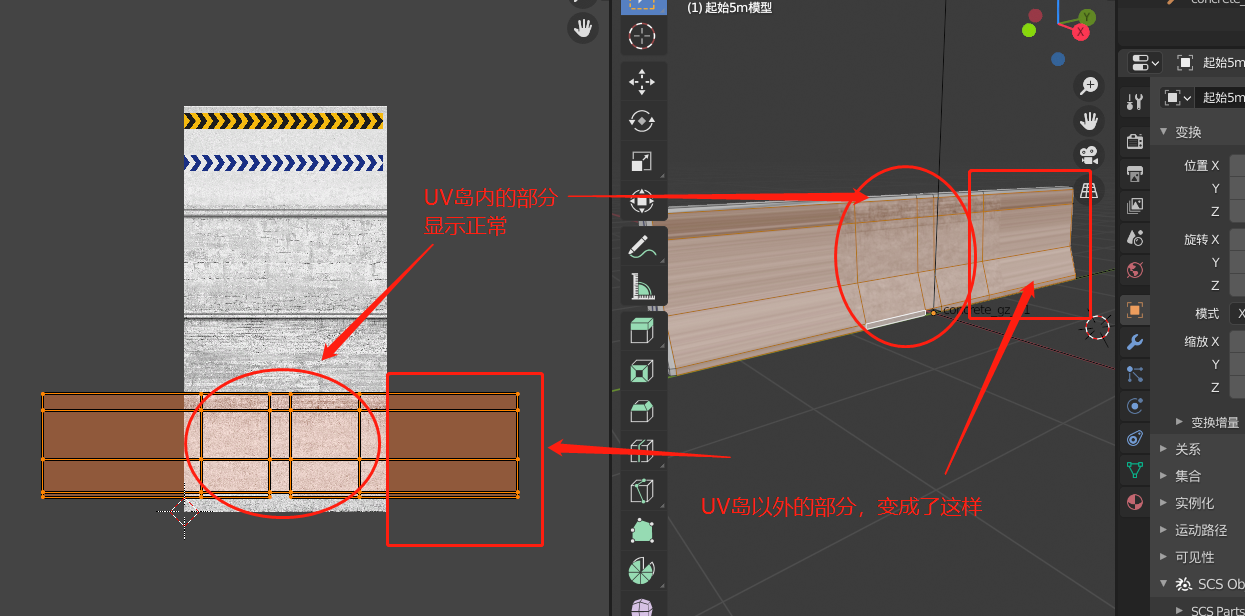
勾选UV Repeat:

一切正常。
这是模拟有无数个贴图并排让你一起贴着,我们在UV岛内按“N”开启工具栏
然后点击视图,把Repeat Image勾选,就能看到无数贴图并列是什么感觉了。

接下来我们进行更精细的命名
把一系列的模型进行复制
细分出5米和15米的碰撞、阴影、模型、起始、中段、结束
因为碰撞只是一块区域,阴影也只是通过光照投射出来的影子。它们都不具有很多细节,所以我们将阴影和碰撞进行删减。当然,你图个省事的话,直接把它们指派给阴影、碰撞都没问题……
模型做好了,材质贴图都贴上去了,最后剩下碰撞和阴影部分
碰撞有两种,一种是添加Locator,选择碰撞类型
其次就是直接把模型指派到模型的部分里头去就可以实现了
碰撞必须在着色器预设里选择“none”(初始状态也显示none,但其是没有赋予材质的意思,必须点击着色器预设里的none才是真正应用了SCS的none材质)
阴影必须在着色器预设里选择“shadowonly”

(点击none预设以后同样需要添加顶点颜色)
注意!
一种材质,只能对应一种设置
如果在其他物体中,你同样应用了该材质,那么就意味着,你只要对其进行改动,另外一个用同样材质的物体也会发生相应的变化。
如果你只需要使用到这种材质,而且使用不同的贴图,请点击

此按钮可以将当前材质设置复制一份,然后重命名即可
一个building模型最少会有18个物体
检查清楚每一个物体的材质是否正确

切换到物体选项卡
点开SCS Parts一栏
按照以下图片添加SCS Parts(顺序不分先后)

其中带有col的就是collision的意思,就是碰撞。
碰撞指派给带有col的部分,剩下的阴影和模型可以指派到没有col的部分即可。
这个SCS parts能决定其物体的功能,但是其最重要的是“coll”,如果一个正常的物体模型指派给了“coll”,这个物体在游戏里会消失,因为被识别成了碰撞。像这个building
模型里就会有严格的SCS parts命名,如果是其他单一静态模型,除了碰撞一定是“coll”,其余的都随意。

检查SCS项目路径
最后先导出模型
再进行转换
我推荐使用文件-导出(pim)功能,SCS的插件面板导出偶尔会抽风

成功导出后右下角会有这个提示
反之,如果有问题,在显示界面会告诉你
看到这个按钮,就意味着本次blender之旅就要结束了
[local]32[/local]
成功后在右下角会出现这个提示
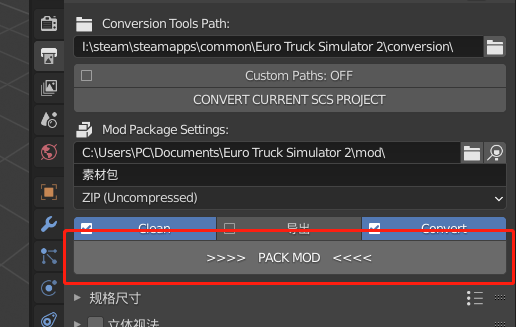
不成功的话,在CMD窗口内会告诉你有错误,让你按任意键退出,然后去转换工具那里找错误日志,记住此时不要直接关闭CMD的窗口,不然blender会
直接崩溃,如果没保存
的话就泪流满面了……所以你需要按它的话来做“按任意键退出”。

此时我们已经看到,pim等文件已经被转换工具贴心地转成了pmd
而刚才的贴图tga文件也转成了dds
最后一步,写入引导,进入编辑器即可。

Building项目需要写这两个引导,building_model是把你的模型导入,而building_scheme是把你的模型作为“building”项目在编辑器内使用。

写引导必须注意,括号符号一定不能少,少了就崩溃报错
因为它必须要有左右括号才能形成一个语句命令

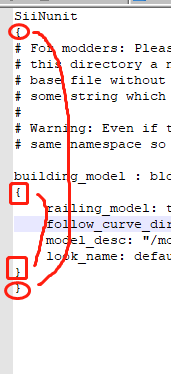

进入编辑器
新建building项目,可以看到Category已经出现了刚才的“gz”

想要在这里显示中文项目名称,保存的时候一定要UTF8格式
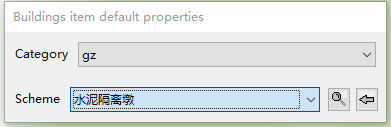
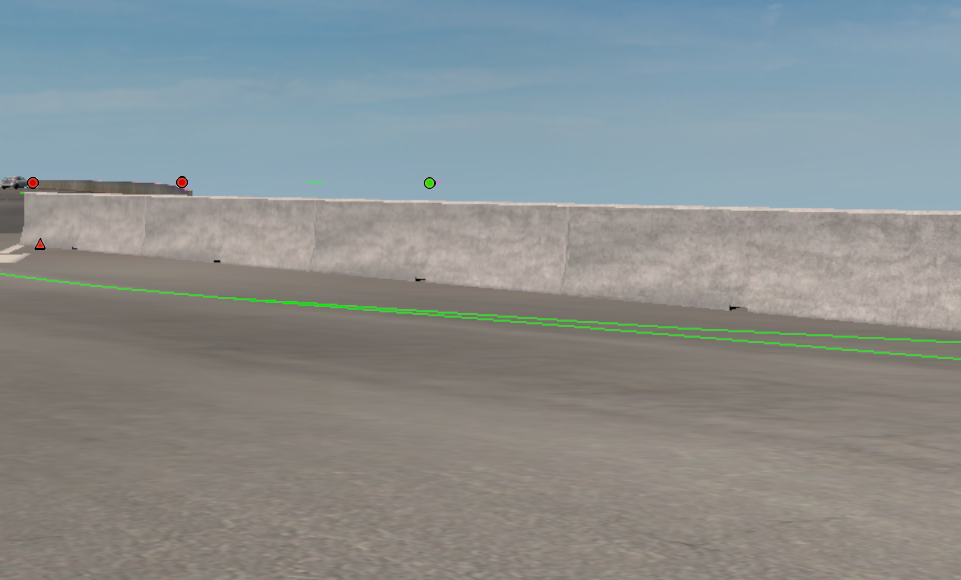
完美无报错!自制building模型成功!本次教程结束!
[ 本帖最后由 SouthernExpress 于 2020-11-14 23:02 编辑 ] | |


